説明
Write To GoogleSheetsコンポーネントは、データをGoogleスプレッドシートに出力することができます。このコンポーネントを使用するには、Googleアカウントの取得と事前設定が必要です。
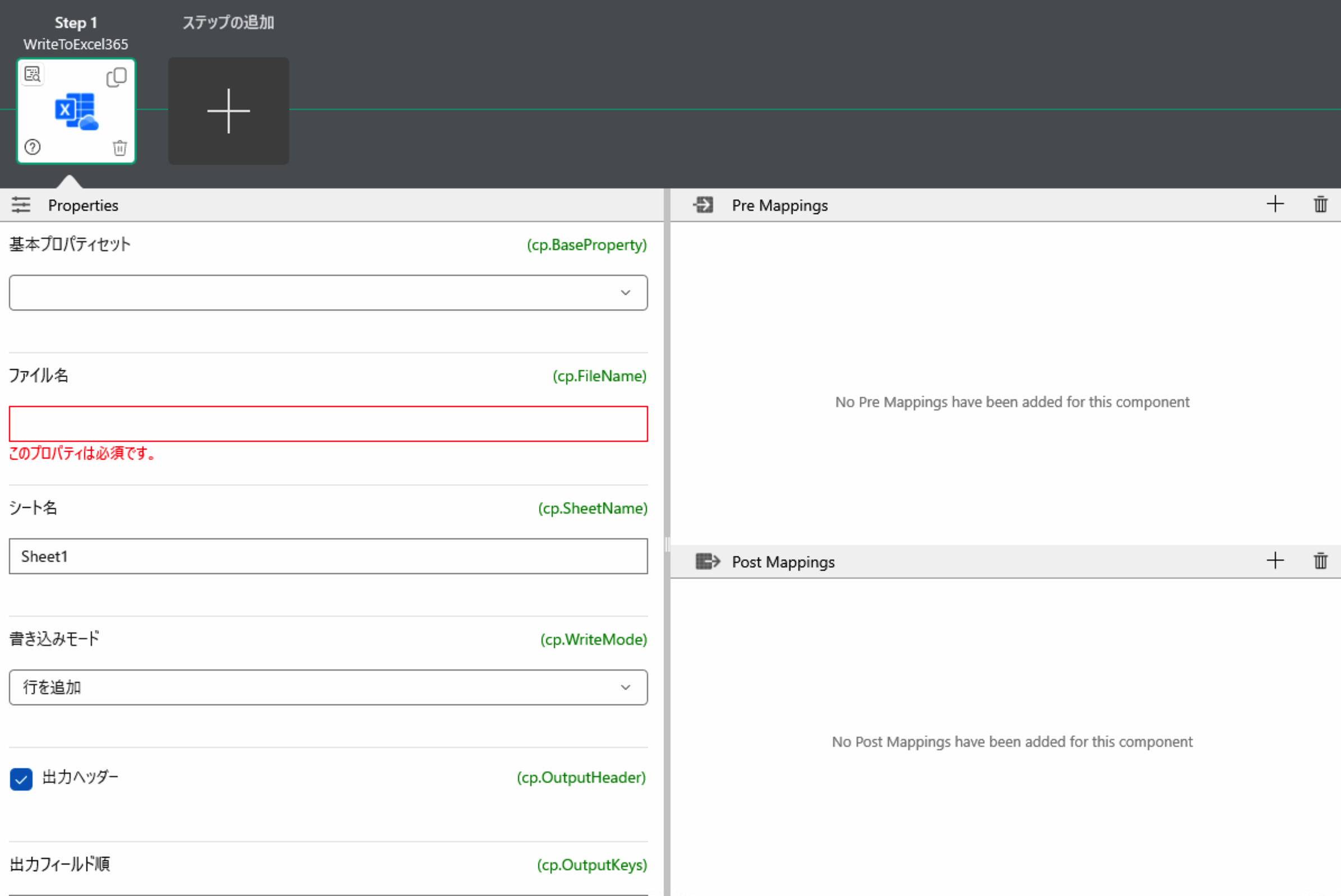
入力ペイロード(cv.Payload)はJSON配列の配列か、JSON Objectの配列での入力を受け付けます。それ以外の場合は文字列に変換して、1行、1カラムのスプレッドシートとして出力します。
入力ペイロード 例
- JSON配列ペイロードの例:
[[123, "abc", "xxx"], [456, "def", "yyy"], [789, "hij", "zzz"]] - JSON Objectのペイロードの例:
[{"field1": 123, "field2":"abc", "field3":"xxx"}, {"field1": 456, "field2":"def", "field3":"yyy"}, {"field1": 789, "field2":"hij", "field3":"zzz"}]
コンポーネントプロパティ
| プロパティ名 | 説明 |
|---|---|
| 指定方法 | データをスプレッドシートに出力する方法を指定。「フォルダパス」「フォルダID」「ファイルID」を指定 |
| フォルダパス | Google Drive内のフォルダパスを指定。指定しない場合はマイドライブ(ルート)が対象 |
| フォルダID | Google Drive内のフォルダIDを指定。指定しない場合はマイドライブ(ルート)が対象 |
| Driveファイル名 | Google Drive上のGoogle Spreadsheetのファイル名を指定します。既存のファイルがない場合は、新規作成 |
| ファイルID | Google Drive上の特定のファイルIDを指定 |
| シート名 | データを出力するシート名を指定。指定しない場合は最初のシートは対象 |
| データ挿入モード | 「RAWデータ」または「ユーザー入力(数式&書式)」からデータをどのように挿入するかを指定 |
| 書込モード | 新しいファイル(New File)を作成するか、セルを更新(Overwrite)するか、行を追加(Append)するかを指定 |
| 出力ヘッダー | データを出力するときにヘッダも出力するかを選択 |
| 出力フィールド順 | 入力ペイロードがJSON Objectの場合、出力するフィールド名を出力させたい順に,(カンマ)で区切り列挙 |
| スタート列 | 出力する最初の列を指定 |
| スタート行 | 出力する最初の行を指定 |
| OAuth2クライアント ID | GCPからAPI 2.0のClient IDを指定します |
| OAuth2クライアントシークレット | GCPからClient Secretを指定します |
| OAuth2リダイレクトURL | GCPからRedirect URLを指定します |
| OAuth2アクセストークン | トークンを取得ボタンを押して取得します。またトークンを更新ボタンを押して更新することもできます |
コンポーネント変数
| コンポーネント変数 | 説明 |
|---|---|
| cv.FileID | ファイルID |
| cv.FolderID | Google Driveに保存されるファイルの親フォルダID |
| cv.DriveFilename | Google Driveの保存先ファイル名 |
「書込モード」(WriteMode)
行を追加 (Add Rows)
列の指定に関わらず、データが入っている最後の行の次の行からデータが追加されます。
セルを更新 (Update Cells)
一部のセルが置き換えられます。既存の内容がある場合は、そのセルの内容が上書きされます。
新しいファイル (New File)
既存のファイルがある場合は、そのファイルが上書きされます。
「データ挿入モード」
RAWデータ (Raw Values)
セルにデータをそのまま入力します。数式や書式設定は適用されません。
ユーザー入力(数式&書式) (User Entered)
ユーザーが手動で入力した場合と同じ形式でデータを挿入します。既存の数式や書式設定が適用されます。